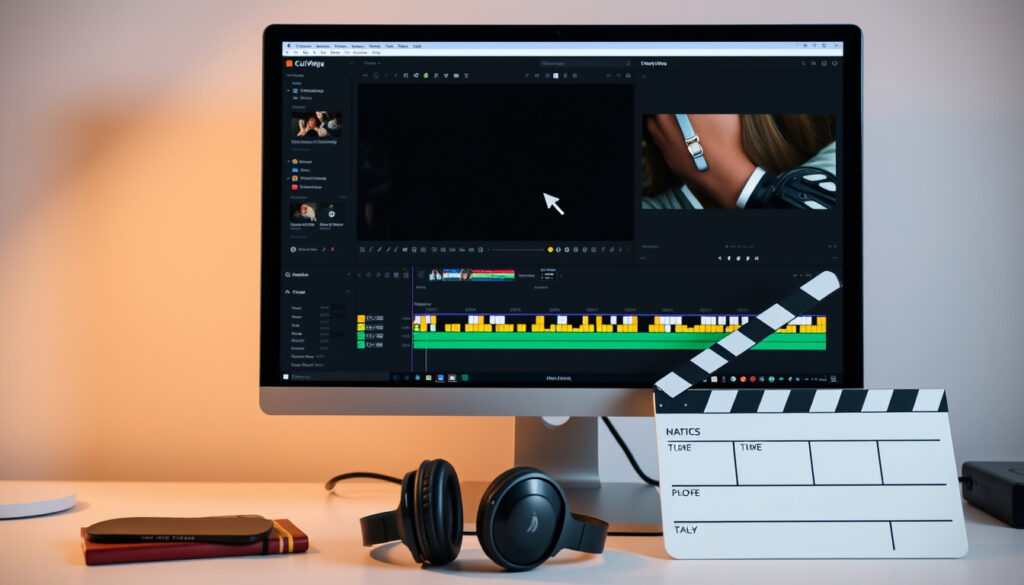
Video bearbeiten: Anleitung für Anfänger und Tools im Überblick
Sie haben ein Video auf dem Handy oder Computer und möchten es bearbeiten – aber die Auswahl an Tools ist überwältigend. Die gute Nachricht: Videobearbeitung ist heute einfacher denn je, und viele leistungsstarke Programme sind kostenlos. In diesem Leitfaden zeigen wir Ihnen Schritt für Schritt, wie Sie Videos auf Ihrem Smartphone, Computer oder direkt im Browser bearbeiten – ohne Vorkenntnisse und oft ohne Wasserzeichen.
Canva Video Editor: Drag-and-Drop mit Übergängen, Animationen, Schriftarten ·
Adobe Express: Kostenloser Online-Videoeditor zum Schneiden, Zuschneiden und Trimmen ·
Clideo: All-in-One Online-Videoeditor mit Text- und Musikfunktionen ·
Apple Photos App: Ermöglicht Drehen und Hinzufügen von Filtern auf dem iPhone
Kurzüberblick
- Die Apple Photos App ermöglicht grundlegende Bearbeitung auf iPhones (Apple Support (offizielle Hilfe))
- Canva und Adobe Express bieten kostenlose Online-Videoeditoren (Canva (Online-Editor))
- Welche spezifischen Funktionen die Android-Version des Apple Editors bietet? (nicht vorhanden)
- Wie viele kostenlose Apps genau verfügbar sind – variiert je nach Store
- Mobile Videobearbeitung hat Desktop-Lösungen als primäre Plattform abgelöst
- KI-gestützte Funktionen (automatische Untertitel, Szenenerkennung) werden Standard
Der Markt für mobile Video-Editoren ist fragmentiert: Kein Tool deckt alle Geräte und Betriebssysteme gleichermaßen ab. Ein Anfänger auf dem iPhone braucht eine andere Lösung als ein Android-Nutzer, der auf Instagram posten möchte.
| Attribut | Wert |
|---|---|
| Häufigste Nutzung | Videobearbeitung auf dem Smartphone |
| Beliebteste kostenlose App | CapCut (CapCut (offizielles Tutorial)) |
| Integrierter Editor | Apple Photos App (iPhones) |
| Online-Editor Marktführer | Canva und Adobe Express |
Die Tabelle zeigt: Die meisten Nutzer greifen zum Smartphone, wobei CapCut die beliebteste kostenlose App ist.
Wie können wir ein Video bearbeiten?
Was ist Videobearbeitung?
- Videobearbeitung ist der Prozess des Schneidens, Ordnens und Verfeinerns von Videomaterial zu einem fertigen Clip.
- Die grundlegenden Schritte sind: Importieren des Materials, Anordnen auf einer Zeitachse, Schneiden und Trimmen, Hinzufügen von Übergängen oder Text und schließlich der Export (CapCut (offizielles Tutorial)).
Welche grundlegenden Bearbeitungsschritte gibt es?
- Canva beschreibt einen 6-Schritte-Workflow: Datei hochladen, auf Zeitachse ziehen, schneiden, Effekte hinzufügen, Musik unterlegen, exportieren (Canva (Online-Editor)).
- Clideo strukturiert den Prozess in drei Schritte: Dateien hochladen, Video auf der Zeitachse erstellen, Ergebnis speichern (Clideo (Online-Videoeditor)).
Das Muster ist klar: Jeder Anbieter definiert den Workflow etwas anders. Für absolute Anfänger ist CapCuts Drei-Schritt-Ansatz der zugänglichste – er reduziert die Komplexität auf das absolute Minimum.
Wer einen vollständigen 6-Schritte-Workflow wie bei Canva durchläuft, erhält mehr kreative Kontrolle – aber auch mehr Entscheidungen. Der Anfänger profitiert von der Reduktion auf drei Schritte bei CapCut.
Die Implikation: Der kürzeste Workflow ist nicht der beste für alle – Einsteiger gewinnen durch einfachere Tools schneller erste Erfolge.
Wie bearbeitet man ein Video auf dem Handy?
Welche Apps sind für die mobile Videobearbeitung geeignet?
- CapCut ist eine der beliebtesten kostenlosen Apps für iOS und Android. Der Workflow: App herunterladen (über App Store oder Google Play), Medien hochladen, Video feinabstimmen, exportieren (CapCut (offizielles Tutorial)).
- InShot ist eine weitere weit verbreitete App, die direktes Schneiden, Zuschneiden und Veröffentlichen auf dem Handy ermöglicht (YouTube-Tutorial zu InShot (Community-Ersteller)).
- Adobe Premiere Rush bietet eine plattformübergreifende Lösung mit Synchronisation zwischen Handy und Desktop.
Wie lädt man Videos auf das Handy hoch?
- Clideo erlaubt das Hochladen von Bildern, Videos und Audiodateien vom Gerät, Google Drive und Dropbox (Clideo (Online-Videoeditor)).
- Die meisten mobilen Apps importieren direkt aus der Kamera-Rolle – kein manueller Upload nötig.
Die Wahl der App hängt stark vom Betriebssystem ab. Während CapCut und InShot auf beiden Plattformen laufen, ist die Apple Photos App exklusiv für iOS. Android-Nutzer greifen häufiger zu Google Fotos oder Drittanbieter-Apps.
Das Muster: Betriebssystem und gewünschte Exportqualität entscheiden – nicht die reine Funktionsvielfalt.
Wie schneidet man unerwünschte Teile eines Videos aus?
Wie trimmt man ein Video auf dem iPhone?
- Die Apple Photos App auf dem iPhone ermöglicht grundlegendes Trimmen: Video öffnen, auf „Bearbeiten” tippen, die gelben Anfasser an den Enden ziehen, fertig (Apple Support (offizielle Hilfe)).
- CapCut erklärt das Schneiden präziser: Playhead-Position setzen, Schaltfläche „Teilen” wählen, gewünschte Länge einstellen (CapCut (offizielles Tutorial)).
Wie entfernt man einen Teil aus der Mitte eines Clips?
- Bei den meisten Apps wird das Video auf der Zeitachse an zwei Stellen geschnitten – der mittlere Teil wird gelöscht, die verbleibenden Teile rücken zusammen.
- Sowohl Canva als auch Clideo unterstützen das Splitten von Clips direkt auf der Zeitachse (Canva (Online-Editor)).
Der Trick: Die meisten Nutzer schneiden nur am Anfang oder Ende, weil sie nicht wissen, dass man in der Mitte genauso leicht schneiden kann. Dabei ist das Entfernen von Lücken oder Versprechern in der Mitte der eigentliche Gewinn.
Wer auf dem iPhone trimmt, verliert den gelöschten Teil unwiderruflich – es sei denn, das Originalvideo wurde vorher dupliziert. CapCut bewahrt dagegen das Originalmaterial auf, solange Sie nicht explizit löschen.
Der Haken: iPhones zwingen Sie zu einer Sicherung vor dem Schnitt – ein entscheidender Unterschied zu vielen Android-Apps.
Welche App kann man zum Bearbeiten von Videos auf dem Handy verwenden?
Kostenlose vs. kostenpflichtige Apps
- Canva bietet einen kostenlosen Video-Editor mit Drag-and-Drop-Bedienung und bewirbt ihn als geeignet für professionelle Videos mit Übergängen, Animationen und Soundtrack (Canva (Online-Editor)).
- Canva ermöglicht den Download als MP4-Datei ohne Wasserzeichen – das ist ein entscheidender Vorteil gegenüber vielen anderen kostenlosen Tools (Canva (Online-Editor)).
- Adobe Express bietet ebenfalls einen kostenlosen Online-Videoeditor zum Schneiden, Zuschneiden und Trimmen (Adobe Express (offizielles Angebot)).
Funktionen einer guten Videobearbeitungs-App
- Grundfunktionen: Schneiden, Trimmen, Zusammenfügen mehrerer Clips.
- Erweiterte Funktionen: Filter (CapCut betont Filter und Effekte zur optischen Verbesserung), Text einblenden, Musik unterlegen, Geschwindigkeit ändern, Lautstärke anpassen.
- Clideo nennt als Bearbeitungsfunktionen Zuschneiden, Sättigung anpassen, Geschwindigkeit ändern und Lautstärke ändern (Clideo (Online-Videoeditor)).
- Canva erlaubt das Anpassen von Farben, Hintergründen, Grafiken, Stickern und Text (Canva (Online-Editor)).
Die Entscheidung ist eine Frage des Arbeitsablaufs: Wer schnell und ohne Wasserzeichen exportieren möchte, fährt mit Canva oder Adobe Express gut. Wer tiefer in die Farbkorrektur und Effekte einsteigen will, greift zu CapCut.
Der Trade-off: Einfachheit gegen Flexibilität – je mehr Funktionen, desto steiler die Lernkurve.
Wie starte ich als Anfänger mit der Videobearbeitung?
Erste Schritte: Grundlagen der Videobearbeitung
- Canva nennt ausdrücklich, dass keine Erfahrung im Bereich Videobearbeitung erforderlich ist (Canva (Online-Editor)).
- Der einfachste Einstieg: Öffnen Sie die App Ihres Vertrauens (z. B. CapCut auf dem Handy), tippen Sie auf „Neues Projekt”, wählen Sie ein Video aus der Galerie aus und legen Sie es auf der Zeitachse ab.
- CapCut empfiehlt, das Video auf der Zeitleiste zu platzieren, um mit der Bearbeitung zu beginnen (CapCut (offizielles Tutorial)).
Empfohlene Ressourcen für Anfänger
- YouTube ist die größte kostenlose Bibliothek für Tutorials – von der Grundbedienung bis zu fortgeschrittenen Techniken (YouTube (Video-Plattform)).
- Die offiziellen Dokumentationen von Apple Support und Microsoft Support bieten gerätespezifische Anleitungen (Apple Support (offizielle Hilfe)).
Der häufigste Fehler von Anfängern: Sie wollen zu viel auf einmal lernen. Starten Sie mit einem einzigen Clip, schneiden Sie ihn auf die gewünschte Länge und exportieren Sie ihn. Das Erfolgserlebnis motiviert mehr als jede Theorie.
Verwandte Beiträge: YouTube kostenlos öffnen: Schnelle Anleitung App & Browser
dc.wondershare.de, youtube.com, youtube.com, youtube.com, youtube.com
Wer stattdessen aus Fotos kurze Clips erstellen möchte, kann mit KI-Tools Bilder in Videos umwandeln und erhält so schnell ansprechende Animationen.
Häufig gestellte Fragen
Kann man ein Video ohne App auf dem Handy bearbeiten?
Ja, Online-Editoren wie Canva oder Clideo arbeiten komplett im Browser – kein Download nötig. Sie laden das Video hoch, bearbeiten es und laden das Ergebnis herunter (Canva (Online-Editor)).
Welche kostenlosen Videobearbeitungsprogramme sind für Anfänger geeignet?
Canva, Adobe Express und CapCut sind die drei beliebtesten Optionen. Alle drei erfordern keine Vorkenntnisse und bieten einen Export ohne Wasserzeichen (Canva und Adobe Express) oder mit minimaler Einschränkung.
Wie exportiert man ein bearbeitetes Video in hoher Qualität?
Die meisten Apps exportieren standardmäßig in 1080p (Full HD). Achten Sie beim Export auf die Einstellung „Maximale Qualität” oder „MP4 1080p”. Canva und Clideo bieten diesen Export direkt an (Clideo (Online-Videoeditor)).
Ist die Videobearbeitung auf dem Computer besser als auf dem Handy?
Der Computer bietet mehr Leistung, größere Bildschirme und leistungsfähigere Programme. Das Handy ist praktischer für schnelle Bearbeitungen unterwegs. Für Anfänger reicht das Smartphone völlig aus – professionelle Projekte profitieren vom Desktop.
Welche Dateiformate werden von Videoeditoren unterstützt?
MP4 ist das universellste Format und wird von allen Editoren unterstützt. MOV, AVI und MKV sind ebenfalls verbreitet, aber nicht jeder Editor kann alle Formate lesen. Konvertieren Sie bei Problemen Ihr Video zuerst in MP4.
Wie fügt man Musik in ein Video ein?
In Canva und Clideo wählen Sie im Editor die Option „Audio” oder „Musik” und laden eine Datei hoch oder wählen aus der bereitgestellten Bibliothek. Ziehen Sie die Musik auf die Zeitachse unter Ihr Video (Canva (Online-Editor)).
Wie lange dauert es, ein einfaches Video zu bearbeiten?
Ein einminütiger Clip mit Schnitten und Musik ist in 5 bis 15 Minuten fertig – je nach Übung. Die erste Bearbeitung dauert länger, aber nach wenigen Versuchen ist der Workflow in zehn Minuten erledigt.
Für den deutschen Nutzer, der auf TikTok, Instagram Reels oder YouTube Shorts veröffentlichen möchte, ist die Entscheidung klar: Canva oder CapCut verwenden, im Hochformat exportieren und das lästige Wasserzeichen vermeiden – oder sich mit den Einschränkungen kostenloser Alternativen wie Adobe Express abfinden, die weniger Exportformate bieten.
Weitere verwandte Artikel
 Altın fiyatları: Aktuelle Goldpreise in TL und Euro 2025
 StoriesIG: Instagram Stories anonym ansehen – sicher & kostenlos
 The Amateur (2025) – Kritik, Handlung & Besetzung
 Gebackene Mäuse Rezept: Österreichische Mehlspeise
 Rottenmann: Einwohner, PLZ, Fluss & Geschichte der Bergstadt
 Esterházy-Torte: Das Original Rezept mit Anleitung
 Kristina Sprenger: Alter, Kinder, Ehemann & Karriere
 Umrechner: Währung, Einheiten & Längen umrechnen